テレビの音声出力設定を開くと、「PCM」「ビットストリーム」「パススルー」といった聞き慣れない用語が並び、「一体どれを選べばいいのだろう」と頭を抱える方は少なくありません。
実は、この設定選択を誤ると、せっかく導入した立体音響規格「Dolby Atmos」や5.1chサラウンドが正しく再生されなかったり、致命的な音ズレや音が出ないといったトラブルへ直結します。高額なサウンドバーを購入したにもかかわらず、初期設定のミスマッチにより本来のパフォーマンスの半分も発揮できていないケースは日常茶飯事です。
私自身、リファレンス環境でテレビとサウンドバーの組み合わせを検証した際、テレビ側の初期値が「PCM」に固定されていたため、Dolby Atmos音声入力時にサウンドバー側へ2chステレオ信号しか届いていなかった苦い体験があります。設定を「パススルー」へ変更した瞬間、音場の密度と定位が劇的に変化し、本来のサラウンド空間が立ち上がりました。AKG K702などの解放型ヘッドホンを用いた帯域チェックでも、デコーダーの位置による解像感の違いは明確に聞き取れます。
本稿では、「PCM」「ビットストリーム」「パススルー」という各信号処理の違いとメリット・デメリット、機器構成に応じた最適な設定選択の判断軸を、信号伝送の構造から論理的に紐解きます。
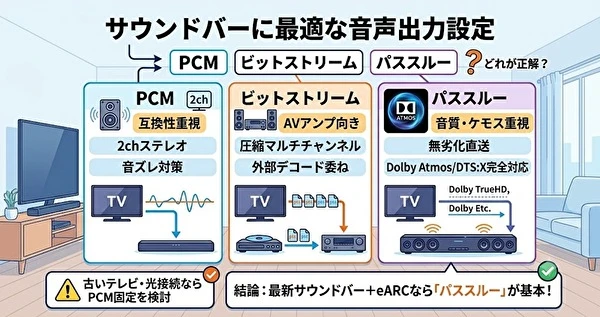
- 基本の正解:最新サウンドバー+HDMI ARC/eARC接続なら「パススルー(または自動)」が最適解。
- パススルーのメリット:テレビ側で音声を一切変換せずサウンドバーへ直送するため、Dolby AtmosやDTS:Xを劣化なしで再生可能。
- PCMを選ぶべき場面:古いテレビでの音切れ対策や、ゲームの遅延回避、とにかく音が出ないトラブル時の救済設定。
- ビットストリームを選ぶ場面:AVアンプを使用する環境や、テレビの処理能力を迂回して外部機器にデコードを委ねたい時。
結論|基本は「パススルー(自動)」がおすすめ
結論から申し上げますと、現在の標準的なリビング環境における最適解は「パススルー(メーカーによっては自動)」です。
なぜこの選択がベストなのか、そして例外的に他の設定を選ぶべきシナリオについて順番に整理します。
多くの環境でパススルーが最適な理由
パススルー設定を選択すると、テレビは映像と音声の伝送経路において「単なる土管(中継役)」として機能します。映像信号から抽出されたオーディオパケット(Dolby TrueHD、Dolby Digital Plus等)に対し、テレビ内部の処理チップが何らの不可逆変化も加えず、そのままサウンドバーへ送出する仕組みです。サウンドバー側に搭載された高度なDSP(デジタル信号プロセッサー)へ処理を委ねるため、音質の劣化や信号フォーマットの脱落が一切起こりません。
PCMが向くケース
光デジタルケーブルでの接続時や、テレビ側のHDMI処理能力が低く「パススルー」選択時に耐え難い音声遅延(音ズレ)が発生してしまう環境では、あらかじめテレビ側で2ch非圧縮音声へ展開する「PCM」へ固定するのが有効です。マルチチャンネル再生のサラウンド効果は失われますが、確実な音声出力と圧倒的な低遅延という実益が得られます。
ビットストリームが向くケース
サウンドバーではなく多チャンネルのAVアンプを中継する場合や、HDMI入力端子を複数備えたハイエンドサウンドバーにブルーレイプレイヤーを直接接続するケースでは「ビットストリーム」が活躍します。圧縮されたマルチチャンネルデータをそのまま受信側へ転送し、AVアンプの高性能なDAC(D/Aコンバーター)でアナログ変換させる運用に適しています。
【早見表】音声出力設定の選び方
| 接続構成・目的 | 推奨設定 | 理由・主な効果 |
|---|---|---|
| 最新テレビ + Atmos対応サウンドバー(eARC) | パススルー | Dolby Atmosの全データを無劣化で伝送するため |
| 映像と音声のタイミングがズレる(音遅延) | PCM | テレビ側のデコード処理を確定させ遅延を最小化するため |
| 光デジタルケーブル接続 / 古いテレビ | PCM | 帯域制限による不具合や再生不能トラブルを防ぐため |
| ブルーレイプレーヤー + AVアンプ直結 | ビットストリーム | AVアンプ側の高級デコーダーをフル活用するため |
なぜ音声出力設定が重要なのか?
テレビとサウンドバーにおける音声出力設定の重要性を正しく理解するため、信号伝送の深部にある物理仕様を「仕様・構造・体感」の3段ロジックで分解します。
テレビは音声をそのまま送っているわけではない
テレビ内部のSoC(システム・オン・チップ)による音声デコーダー回路の割り込み処理。
配信アプリやHDMI入力から入ってきた圧縮音声ストリームに対し、テレビの内部ICが干渉し、再エンコードやダウンミックス(マルチチャンネルの2ch化)を強制実行する構造。
5.1chやDolby Atmos対応の映像コンテンツを再生しているにもかかわらず、テレビの余計な変換処理によって音の広がりが奪われ、平坦なステレオサウンドに成り下がる。
デコードする機器によって音質や機能が変わる
テレビ側DAC/DSPとサウンドバー側プレミアムDSPにおける演算精度の格差。
コスト制約の厳しいテレビ内蔵回路でデジタル信号を解凍(デコード)すると、演算時の丸め誤差やクロックジッター(波形の揺らぎ)が音響データに混入する問題。
サウンドバー本来のクリアな高域や重低音の締まりが失われ、全体的に解像感が低く、セリフが埋もれるような「こもった音」に変化してしまう。
Dolby AtmosやDTS:Xにも影響する
オブジェクトベースオーディオ(位置情報メタデータ)の保持プロトコル。
PCM変換が行われた時点で、空間上の音の配置情報(メタデータ)が完全に破棄され、単なるチャンネルごとの音声波形データへ固定化される構造。
サウンドバーのディスプレイに「Dolby Atmos」のログが表示されず、頭上や背後から音が聞こえるはずの映画で三次元的な立体音響空間が消滅する。
テレビとサウンドバーを正しく接続するための基礎知識や各種HDMI規格の伝送性能差については、以下の詳細ガイドで構造を網羅しています。
▶ サウンドバーの接続規格まとめ HDMI・ARC・eARC・光・完全理解ガイド
この設定で起こりやすいトラブル
設定のミスマッチによって引き起こされる代表的な4大トラブルと、そのメカニズムを整理します。
Dolby Atmosにならない
テレビの音声出力が「PCM」に設定されている場合、どれほど高価なeARC対応HDMIケーブルを使用しても、テレビ側でマルチチャンネル信号が2ch PCMへダウンミックスされます。結果としてメタデータが喪失し、サウンドバー側でDolby Atmos再生が発動しません。マーケティング上の「Atmos対応テレビ」であっても、初期出荷時の設定がPCMになっているケースが多いため注意が必要です。
音が出ない
テレビ側で「ビットストリーム」を選択し、サウンドバーが対応していない音声フォーマット(例:DTS-HD Master Audioや7.1ch LPCM等)を送出した場合、サウンドバーのデコーダーが信号を識別できず完全無音状態に陥ります。こうした接続トラブルの全体像や、物理的な線材ミスも含めた切り分け手順は以下の記事で詳しく解説しています。
▶ サウンドバーから音が出ない!テレビ接続時の原因と5つのチェックリスト
音ズレする
「ビットストリーム」選択時、テレビ側での映像処理時間(インプットラグ)と、テレビ側で音声ストリームを解析・転送する時間の処理遅延が食い違い、映像に対して音声が遅れて聞こえる「リップシンクエラー」が発生します。特にPS5やXboxなどのゲーム機接続時において顕著です。この音遅延の原因と直すための設定調整手順は、以下の個別記事を参考にしてください。
▶ テレビとサウンドバーの音ズレ(音の遅延)はなぜ起きる?原因と設定での直し方
雑音・ノイズ
テレビから出力されたビットストリームパケットに対し、サウンドバー側が同期エラー(クロックリカバリの失敗)を起こすと、「プチッ」「パチパチ」というポップノイズや持続的な異音が発生します。電気的なノイズ問題や電波干渉が絡むケースについては、以下の完全対策マニュアルを参照してください。
▶ サウンドバーから「プチプチ」「ブー」と雑音・ノイズが鳴る原因と対策
まず確認したいチェックリスト
設定変更を始める前に、物理環境と前提システムが正しく整っているかを以下のチェックリストで検証します。
□ HDMIケーブルはテレビの「ARC」または「eARC」と印字された専用ポートに接続されているか
□ サウンドバー本体が再生したい音声コーデック(Dolby Atmos / DTS:X / 5.1ch)に対応しているか
□ テレビのスピーカー出力先が「内蔵スピーカー」ではなく「オーディオシステム / 外部スピーカー」になっているか
□ HDMI CEC(連動機能:ブラビアリンク、ビエラリンク等)がONになっているか
□ テレビおよびサウンドバーのファームウェアが最新バージョンへ更新されているか
□ 使用しているHDMIケーブルが「Premium HDMI(18Gbps)」または「Ultra High Speed(48Gbps)」規格を満たしているか
【3秒診断】あなたはどのタイプ?
ご自身の利用目的に合わせ、選ぶべき設定を3秒で特定するための診断フローです。
→ 迷わず「パススルー(または自動)」を選択
テレビ側の余計な介入を全カットし、音声メタデータを無傷でサウンドバーへ送り届けます。
→ 互換性重視の「PCM」を選択
どんなに古い機器や光デジタル接続であっても、確実に音声を届ける最も安全な設定です。
→ 圧縮データをそのまま受け渡す「ビットストリーム」を選択
専用アンプの強力なDAC回路にデコードを委ねることで、機材のポテンシャルを最大化します。
→ 「PCM」へ一時的に固定して遅延をテスト
テレビ側の重いエンコード処理を省略させることで、映像と音声の同期ズレを物理的に抑え込みます。
PCM・ビットストリーム・パススルーの違い
本稿の核心部です。それぞれの処理モードにおける「仕様」「構造意味」「体感翻訳」を徹底解剖します。
PCMとは
Pulse Code Modulation(パルス符号変調)。非圧縮のアナログ波形をデジタル化したリニアPCMデータ。
テレビ内部のSoCがソース(動画)の圧縮音声を完全に解凍・演算処理し、汎用的なマルチ/2ch PCMデータへ変換した上で外部へ出力する仕組み。
どのサウンドバーに繋いでも確実に音が出力される圧倒的な安心感を得られる一方、伝送帯域の都合上、5.1ch以上の立体サラウンド感が削ぎ落とされる不利益を被る。
ビットストリームとは
Raw Data Stream。Dolby DigitalやDTSなどの圧縮エンコードデータそのものの転送。
テレビ側は送られてきたデジタルパケットの形式を問わず、単なるデータ塊(ビットの列)として受け流し、受信側のデコーダーへ解凍処理を委託する構成。
再生機器(サウンドバーやアンプ)のサウンドエンジニアが意図した通りの音響設計がそのまま再現され、映画館特有のダイナミックな音圧とパンチが復活する。
パススルーとは
Pass-Through(バイパス伝送)。入力信号のヘッダ情報やメタデータを含め完全無修正で中継する動作モード。
テレビ内部の音声処理バス(BUS)をバイパスし、HDMI入力またはVODアプリのデジタルオーディオストリームをダイレクトにeARC PHY(物理層)へ流し込む構造。
Dolby Atmosの天井から降り注ぐ雨の音や、頭上を通過するヘリコプターの旋回音が、位置の輪郭をくっきりと保ったまま部屋全体を包み込む。
設定ごとのメリット・デメリット
3つの設定が持つ長所と短所を表と解説で対比させます。
PCMのメリット・デメリット
メリット:再生不可による「無音トラブル」が理論上ほぼ発生しません。また、テレビ側での処理段階が定まるため、映像と音声のタイミングズレが最も起きにくい特徴を持ちます。
デメリット:光デジタルや普通のARC環境では2chステレオに制限されます。Dolby Atmosなどの立体音響メタデータは失われます。
ビットストリームのメリット・デメリット
メリット:サウンドバー側の高品質なデコーダーを活用できます。5.1chやDTSなどのサラウンド信号をそのまま伝送可能です。
デメリット:テレビとサウンドバーのチップセット相性によって音ズレ(遅延)が発生しやすく、非対応フォーマット入力時に無音化するリスクを伴います。
パススルーのメリット・デメリット
メリット:Dolby AtmosやDTS:Xを含む全ての最高画質・高音質フォーマットを原音のまま伝送できる「最強の設定」です。
デメリット:テレビ・ケーブル・サウンドバーの全ラインがeARC等の最新規格を満たしていない場合、接続自体が不安定になることがあります。
設定別 特性比較表
| 設定項目 | 互換性(音の出やすさ) | Atmos/立体音響対応 | 低遅延(音ズレしにくさ) | 音質の純度 |
|---|---|---|---|---|
| PCM | ◎(非常に高い) | ×(制限あり) | ◎(最速) | △(テレビ依存) |
| ビットストリーム | ○(一般的) | ○(対応) | △(遅延リスク有) | ○(良好) |
| パススルー | ○(機器環境による) | ◎(完全対応) | ○(標準的) | ◎(無劣化・最高) |
機器構成別おすすめ設定
ご自身の設置環境に合わせた具体的な「正解パターン」を整理しました。
テレビ+サウンドバー(HDMI eARC接続)
正解:パススルー(または自動)
eARCの広大な伝送帯域をフル活用し、Dolby TrueHDベースのDolby Atmosまで一切のダウンコンバートなしでサウンドバーへ送り込みます。これが現代のオーディオ環境における標準構成です。
古いテレビ(HDMI ARCまたは光デジタル接続)
正解:PCM(音ズレ時は特に必須)
古いテレビの基板処理能力では、ビットストリーム送出時に大きなインプットラグを生むケースが多発します。あらかじめPCMに固定して安定運用を図るのが賢明です。
Dolby Atmos対応サウンドバー
正解:パススルー
Atmos対応スピーカーシステムを購入しながらパススルー以外の設定にする行為は、ハイスペックなスポーツカーで速度制限モードをかけ続けるようなものです。必ずパススルーへ設定してください。
AVアンプ併用(マルチスピーカー環境)
正解:ビットストリーム
パッシブスピーカーを駆動するAVアンプを核とする環境では、アンプ側のプロセッサー性能が最も高いため、テレビ側からはビットストリームで生のままデータを流し込むのが鉄則です。
まず試したい0円解決策
音が出ない、あるいは音質に違和感がある際に、費用をかけず自宅で即座に実行できるトラブルシューティングです。
パススルーへ変更
テレビの「設定」>「音響・音声出力」>「デジタル音声出力」等のメニューを開き、設定値を「PCM」や「自動」から「パススルー」へ切り替えてください。これだけで劇的にサラウンド感が向上することがあります。
HDMI ARC/eARC確認
ケーブルがテレビ背面の「ARC」または「eARC」と刻印された正しい端子に挿さっているか確認してください。通常のHDMI端子では音声の逆流伝送が行われないため、どれほど設定変更を行っても音は出ません。
HDMIケーブル交換(抜き差し)
端子の微細な接触不良によってeARCのハンドシェイク(機器認証)が失敗しているケースがあります。一度両端を抜き、挿し直すか、予備のケーブルと入れ替えてみてください。
ファーム更新
テレビとサウンドバー双方のソフトウェアを最新状態へ更新します。メーカーが提供する修正プログラムにより、eARCの同期エラーやパススルー時のノイズ問題が解消されるケースが多数報告されています。
それでも改善しない場合
上記の手順を尽くしても不具合が解消しない場合、システム固有の制約に直面している可能性が高いと言えます。
テレビ仕様の限界
一部のテレビ(特に廉価帯モデルや年式の古い機種)は、物理的なスペックとして「DTS信号のパススルー非対応」や「eARC未搭載」という仕様上の制約を抱えています。この場合、テレビ側の買い替えを行わない限り上位フォーマットの伝送は不可能です。
サウンドバー仕様の限界
サウンドバー本体に特定のデコーダー(例:DTS:X等)が搭載されていない場合、どれほど正しいパススルー信号を送っても処理できません。機器の対応フォーマット一覧を再確認してください。
HDMI相性問題
テレビ側のソニー製SoCと、サウンドバー側の他社製DSPの組み合わせにおいて、稀に通信プロトコルの解釈違いによる「相性不具合」が発生します。この場合は、接続を一時的に「光デジタルケーブル」へ変更し、安定性を優先させる迂回策が有効です。
メーカー問い合わせ
接続構成、使用しているケーブルの型番、テレビとサウンドバーの正確な型番を手元に用意した上で、各メーカーのカスタマーサポートへ詳細な挙動を報告し指示を仰ぎましょう。
関連記事・おすすめ記事
接続・設定トラブルを総合的に解決するためのサウンドバー専門関連記事集です。
音が出ない場合はこちら
接続しても全く音が出ない時の原因特定と完全対処マニュアルです。
▶ サウンドバーから音が出ない!テレビ接続時の原因と5つのチェックリスト
リモコンが連動しない場合はこちら
テレビリモコンでサウンドバーの音量が操作できない場合のHDMI CEC設定解説です。
▶ テレビのリモコンでサウンドバーの音量が変わらない・連動しない時の対処法(HDMI CEC設定)
音ズレする場合はこちら
映像と音声のタイミングが合わない唇のズレ(リップシンク問題)の修正手順です。
▶ テレビとサウンドバーの音ズレ(音の遅延)はなぜ起きる?原因と設定での直し方
雑音はこちら
サウンドバーから「プチプチ」「ブー」といった異音が発生した際の遮断ノウハウです。
▶ サウンドバーから「プチプチ」「ブー」と雑音・ノイズが鳴る原因と対策
接続規格まとめはこちら
HDMI、ARC、eARC、光デジタルの違いと失敗しないケーブルの選び方ガイドです。
▶ サウンドバーの接続規格まとめ HDMI・ARC・eARC・光・完全理解ガイド
トラブル一覧はこちら
サウンドバー利用時に発生するあらゆるトラブル解決策を集約したハブページです。
FAQ
まとめ
- 基本はパススルー(または自動)が正解:Dolby Atmosやマルチチャンネル信号を無劣化で伝送し、サウンドバー本来の音響性能を引き出す。
- PCMは互換性と低遅延重視の回避策:古いテレビや光デジタル接続時、あるいは音ズレトラブルが発生した際の安全な選択肢。
- ビットストリームはデコード先を変える設定:AVアンプや外部デコーダーを活用する環境に適した転送モード。
- Atmos対応機器ではパススルーが基本:PCMに設定されていると、せっかくの立体音響データが消去される点に注意。
- トラブル時はPCMに戻して原因を切り分ける:音が出ない・ノイズが出る場合は一度PCMへ戻し、機器の故障か設定問題かを見極める。
「PCM」「ビットストリーム」「パススルー」は、音質を直接良くする魔法のスイッチではありません。本質は、テレビとサウンドバーのどちらに信号の解凍(デコード)を担当させるかという「役割分担の指定」です。
ご自身の所有する機器構成と接続規格を正しく把握し、適切な設定を選択することこそが、Dolby Atmosなどの立体音響を本来のクオリティで楽しみ、音が出ない・音ズレするといったトラブルを未然に防ぐ確実なアプローチとなります。
コメント